清晰度和字幕怎么选
清晰度要结合屏幕大小、片源和网络状况选择。手机可先用高清档位试播,电脑全屏或电视观看时,再比较更高档位能否让文字、发丝和远景轮廓更清楚。分辨率标注不能单独代表画质。如果同一片段有色块或轮廓涂抹,提高档位后仍无改善,可能受片源压缩限制。
网络有波动时,先保留自动画质,观察播放过程中是否反复变模糊。若档位频繁切换,可手动降低一档,在同一片段比较缓冲次数;短暂加载成功不代表能持续稳定播放。使用移动数据时,可开启播放器的节省流量选项,或限制高画质内容仅在无线网络下播放,具体取决于应用支持的功能。
字幕先选与音轨对应的语言,再调整字号、底色和位置。对白较密时,可尝试半透明底色,并检查文字是否遮住人物表情或画面说明。字幕提前或滞后时,查看播放器是否支持延迟调节,切换集数后也要核对。若外接字幕与片源版本不同,一次校准可能无法让全片同步。
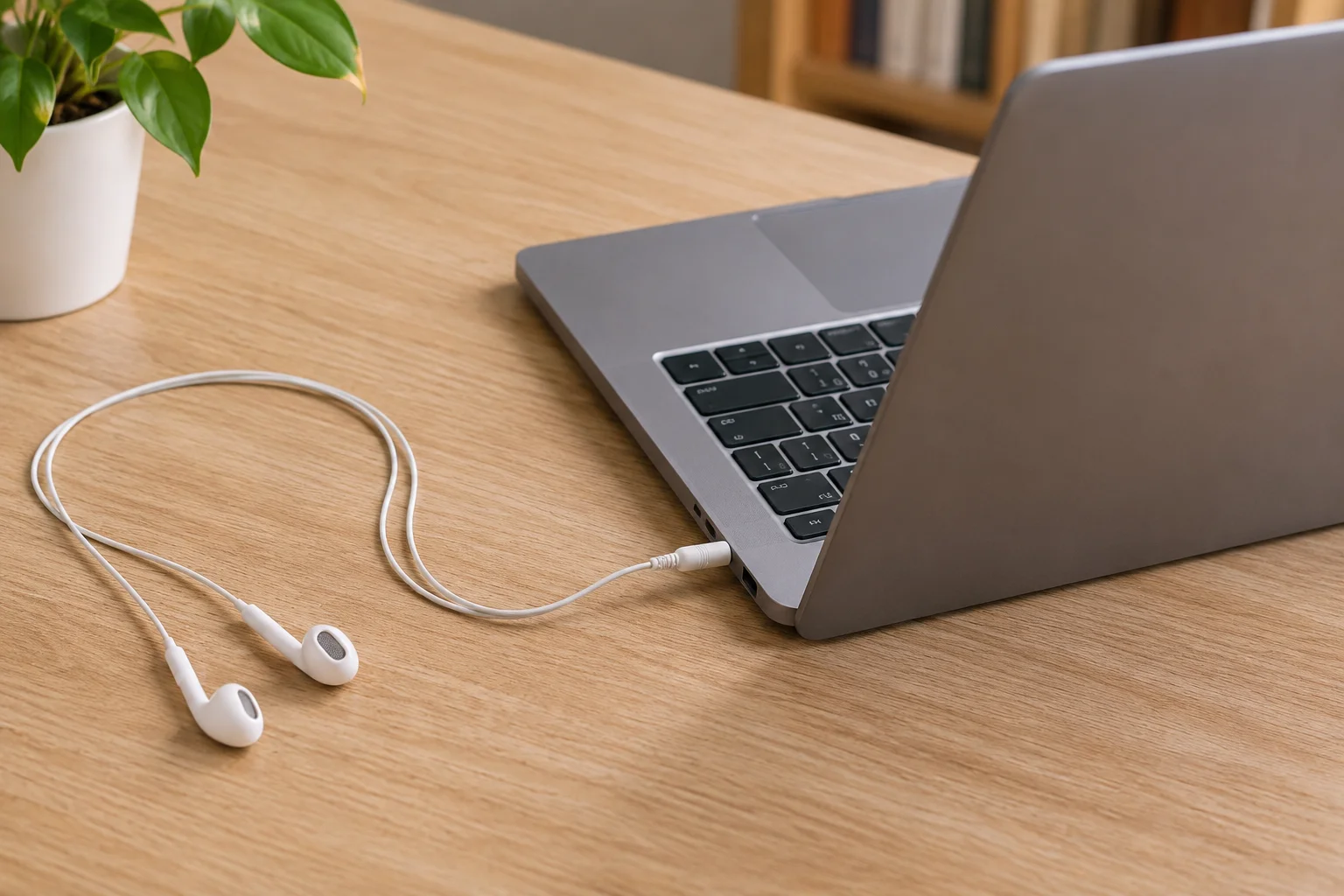
 清晰度和字幕怎么选 · 佩戴头戴式耳机进行对白试听的侧后方场景
卡顿与投屏怎样排查
播放停顿时,先区分等待加载和画面跳动。出现缓冲图标、进度不动,可先查网络和加载情况;声音连续但画面不流畅,还要考虑设备解码能力和运行负载。暂停其他下载任务,降低一档画质,再重播同一片段。若只有一部内容在固定位置停顿,可换一段视频比较,判断问题是否局限于当前片源。
通过本地网络投屏时,手机与电视通常需要连接到可互相发现的网络,电视端也要打开对应的接收功能。播放器内投屏通常由接收设备播放内容,屏幕镜像则同步手机画面,两者支持的功能可能不同。设备列表为空时,检查应用的本地网络权限和路由器的访客隔离设置;设备处在不同网段时,可能无法互相发现。
有画面却没声音时,分别检查播放器、系统和电视是否静音,再确认声音是否仍输出到蓝牙耳机。口型与声音不一致,可先断开蓝牙音频设备对照播放,再查看电视或音响是否支持音画同步调节。更换连接方式后,重新核对字幕和音轨,手机端的设置不一定会完整传到接收设备。
实践建议
正式观看前,试播一小段,检查字幕是否清楚、对白音量是否合适,以及是否频繁缓冲。共用电视时,从较低音量逐步调高;中途换设备前,记下集数与播放时间。播放稳定后可以保留当前设置,屏幕、网络或连接方式变化后再调整。